 RadioBox
Klargjør programinformasjonen først
Logg inn med samme konto i RadioBox og på nettsiden, og synkroniser arbeidsområdet. Velg «Vis sendingen i WidgetBox» på de sendingene du vil vise. Uten dette valget skal sendingen ikke vises offentlig. Kontroller tittel, klokkeslett og programleder før du lager grafikken.
WidgetBox følger med et aktivt abonnement på ScheduleBox eller RadioBox-pakken. Kontroller tilgangen på kontoen din dersom du ikke får åpnet redigereren. En lokal eksempelvisning er ikke bevis på at ekte programdata er publisert.
Velg visningen som passer scenen
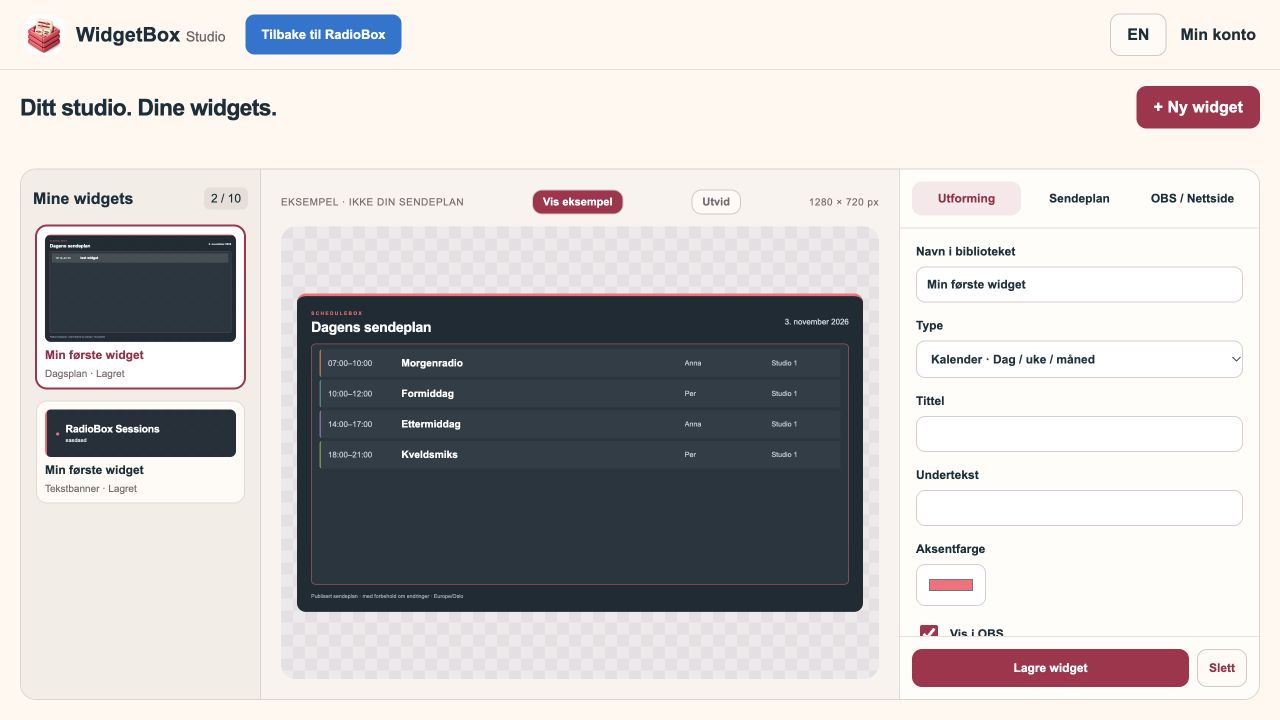
I WidgetBox Studio velger du «ScheduleBox · Sendeplan». Bruk nåværende sending når programmet trenger en diskret identifikasjon, neste sending når lytterne skal vite hva som kommer, eller en dags- og ukeplan når hele programflaten er relevant.
Velg studiofilter og tidssone før du finjusterer utseendet. Bruk få felt i små bannere. En fullt utfylt kalender trenger mer plass og lengre lesetid enn et enkelt programnavn.
Legg widgetlenken inn som nettleserkilde
Lagre widgeten, hent OBS-lenken og legg den inn som URL i en nettleserkilde i OBS. Tilpass bredden og høyden til widgettypen. Kalenderne er laget for 1280 × 720, mens bannerne bruker 800 × 200. Plasser kilden i scenen og kontroller hele resultatet i forhåndsvisningen.
Behandle widgetlenken som en publiseringslenke. Den hører hjemme i kringkastingsoppsettet, ikke i en offentlig veiledning, skjermdump av innstillinger eller søkemotorindeksert side.
Hvis planen ikke dukker opp
Kontroller i denne rekkefølgen: riktig konto, synkronisert arbeidsområde, aktiv tilgang, publiseringsvalget på sendingen, studiofilter og tidssone. Kontroller også at du ser på riktig dag og klokkeslett. En avlyst sending eller en intern vakt er ikke et kommende radioprogram.
Ved nettfeil skjules gammel kilde etter en kort periode. Test derfor både vanlig visning og hva scenen ser ut som når widgeten er tom. Ha en scene som fortsatt fungerer uten programgrafikk. OBS beskriver oppsettet av nettleserkilder i sin offisielle veiledning.